
Appearance
自动化录制
功能说明
本功能用于按顺序切换虚拟文件夹中的壁纸,并根据设定时长自动完成录制。 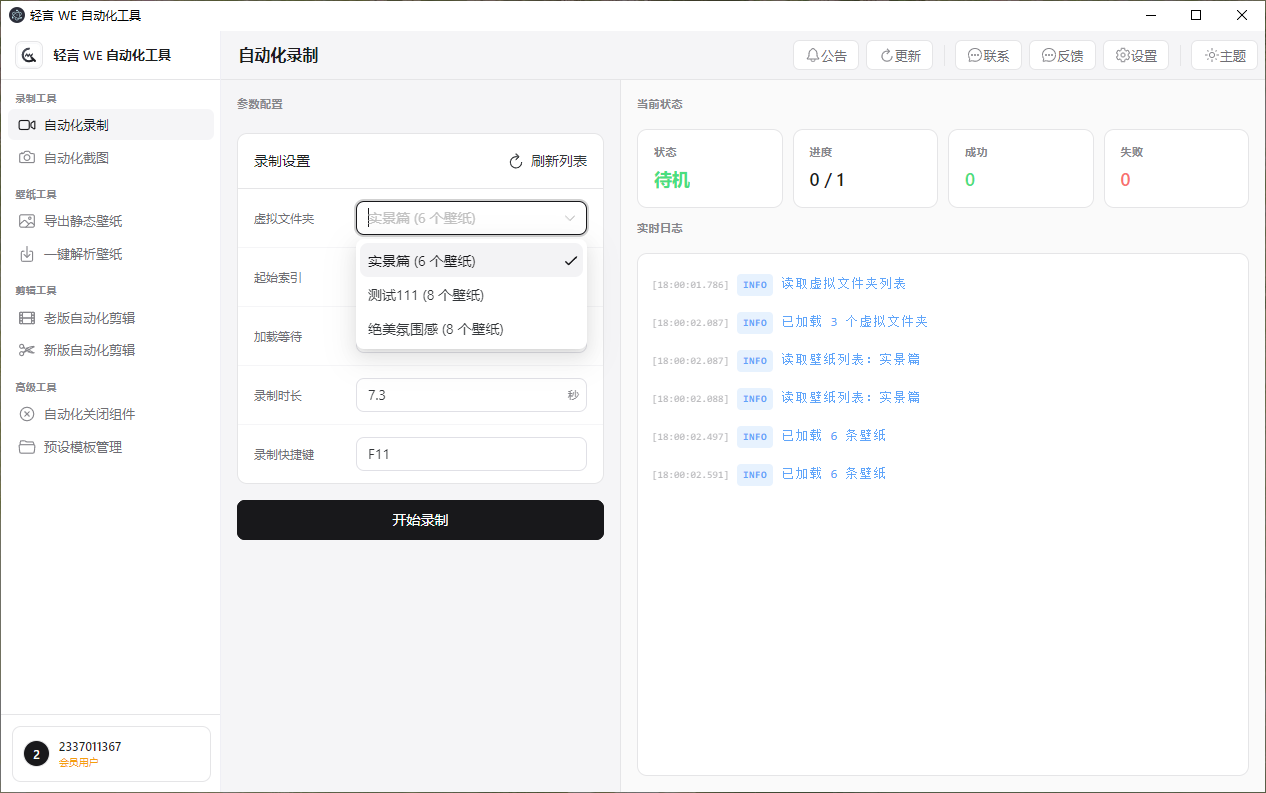
使用前准备
- 已登录账号
Wallpaper Engine路径已完成配置- 对应虚拟文件夹中存在可处理的壁纸
使用权限说明
免费账号可以使用本功能,但按次数限制管理:
- 每日
2次 - 每月
30次 - 单次任务数量不限制
会员与永久会员账号不受上述次数限制。
页面参数
- 虚拟文件夹
- 起始索引
- 加载等待
- 录制时长
- 录制快捷键
操作步骤
- 点击
刷新列表。 - 选择目标虚拟文件夹。
- 设置起始索引。
- 设置加载等待时间。
- 设置录制时长。
- 确认录制快捷键。
- 点击
开始录制。
参数说明
虚拟文件夹
表示在 Wallpaper Engine 中整理好的壁纸集合。执行前请确认已选择正确的文件夹。 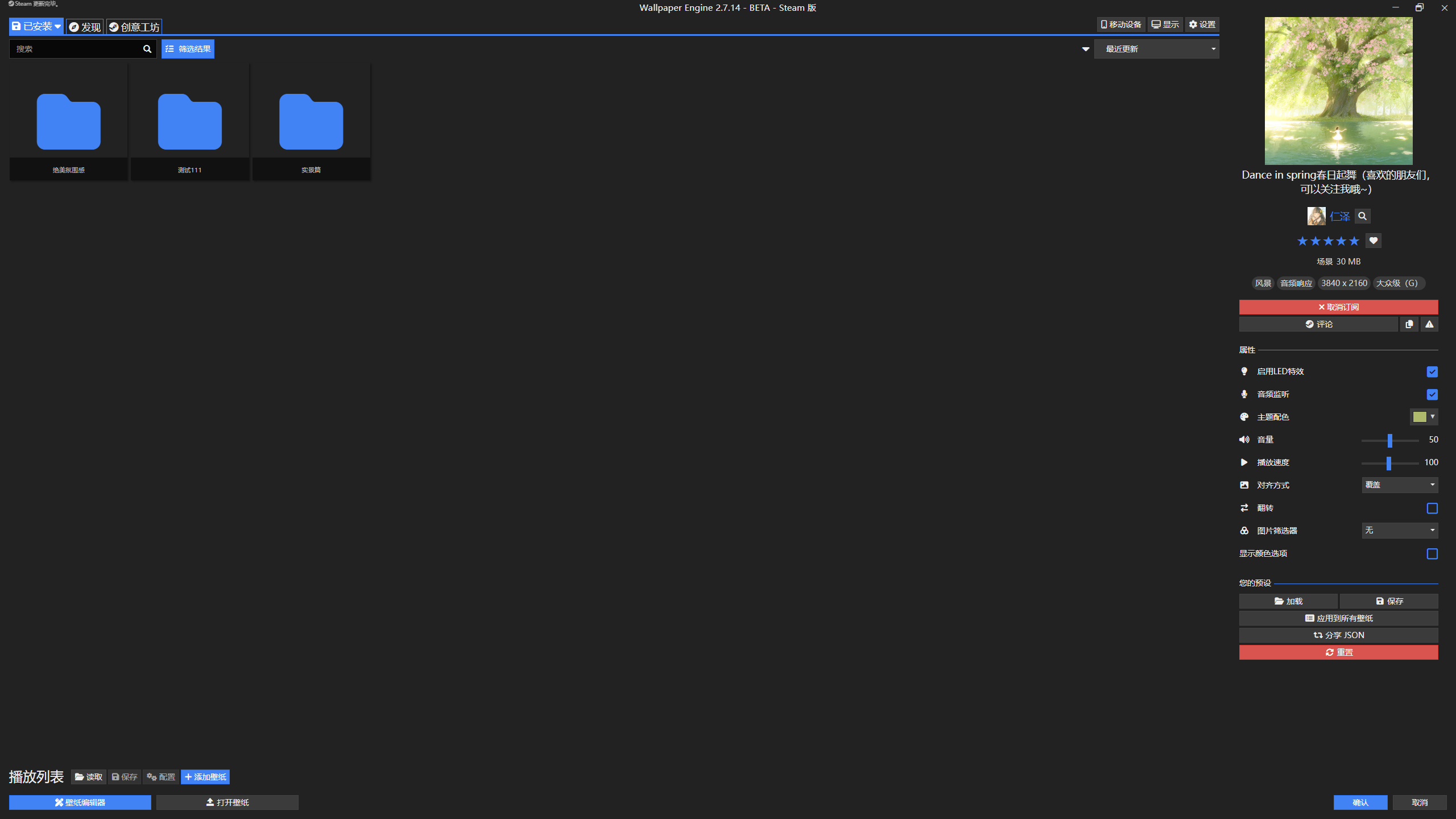
起始索引
表示从第几条壁纸开始录制。如前面的壁纸已处理,可从未处理的位置继续执行。
加载等待
表示切换壁纸后,开始录制前的等待时间。若设备性能较低或壁纸加载较慢,建议适当增加该值。
录制时长
表示每条壁纸的录制时长。录制时间越长,保留的动态效果通常越完整。
录制快捷键
表示执行录制时实际触发的快捷键。请确保该快捷键未与其他软件冲突。
执行期间
开始执行后,软件会最小化窗口,并按顺序处理壁纸。右侧状态区域将显示当前进度、成功数、失败数和日志信息。
在开始执行前,页面会先校验当前账号的可用次数。免费账号如已达到上限,系统会直接提示,当前任务不会开始执行。
停止方式
- 点击页面中的
停止 - 按
Esc
常见情况
列表无法刷新
通常与 Wallpaper Engine 路径配置有关,建议先检查设置页中的路径信息。
提示索引超出范围
说明当前设置的起始索引超过了虚拟文件夹的实际壁纸数量。
停止后未立即结束
通常会在当前处理步骤完成后停止,这是正常表现。